

第零部分:准备工作
在开始安装WSL2之前,请确保你的电脑已经可以使用VMWare虚拟机
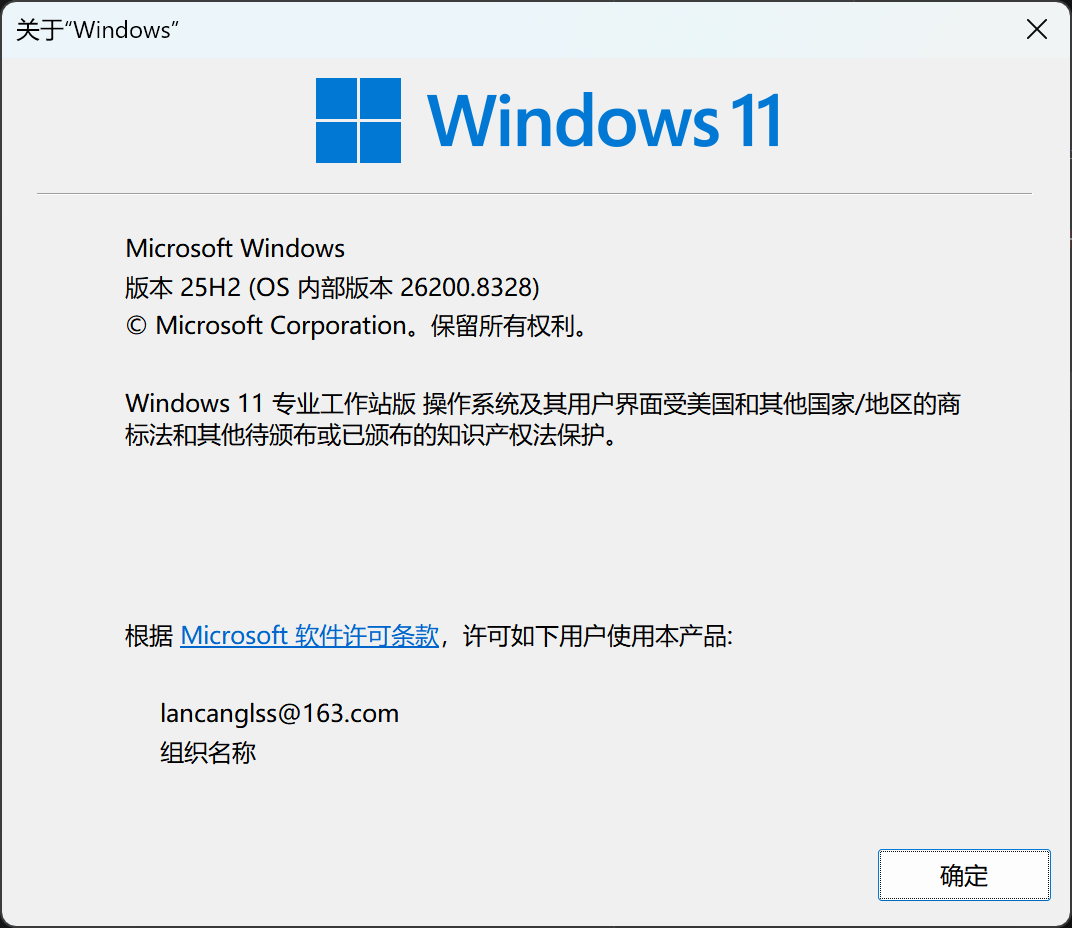
电脑为Windows 10 22H2及以上,以及Windows 11系统 查看方式如下:
按下win + R组合键,打开运行,输入winver,回车查看
示例结果如下
确保你拥有Windows终端(Windows 11以上默认安装) 查看方式如下: 按下
win + R组合键,打开运行,输入wt,回车查看
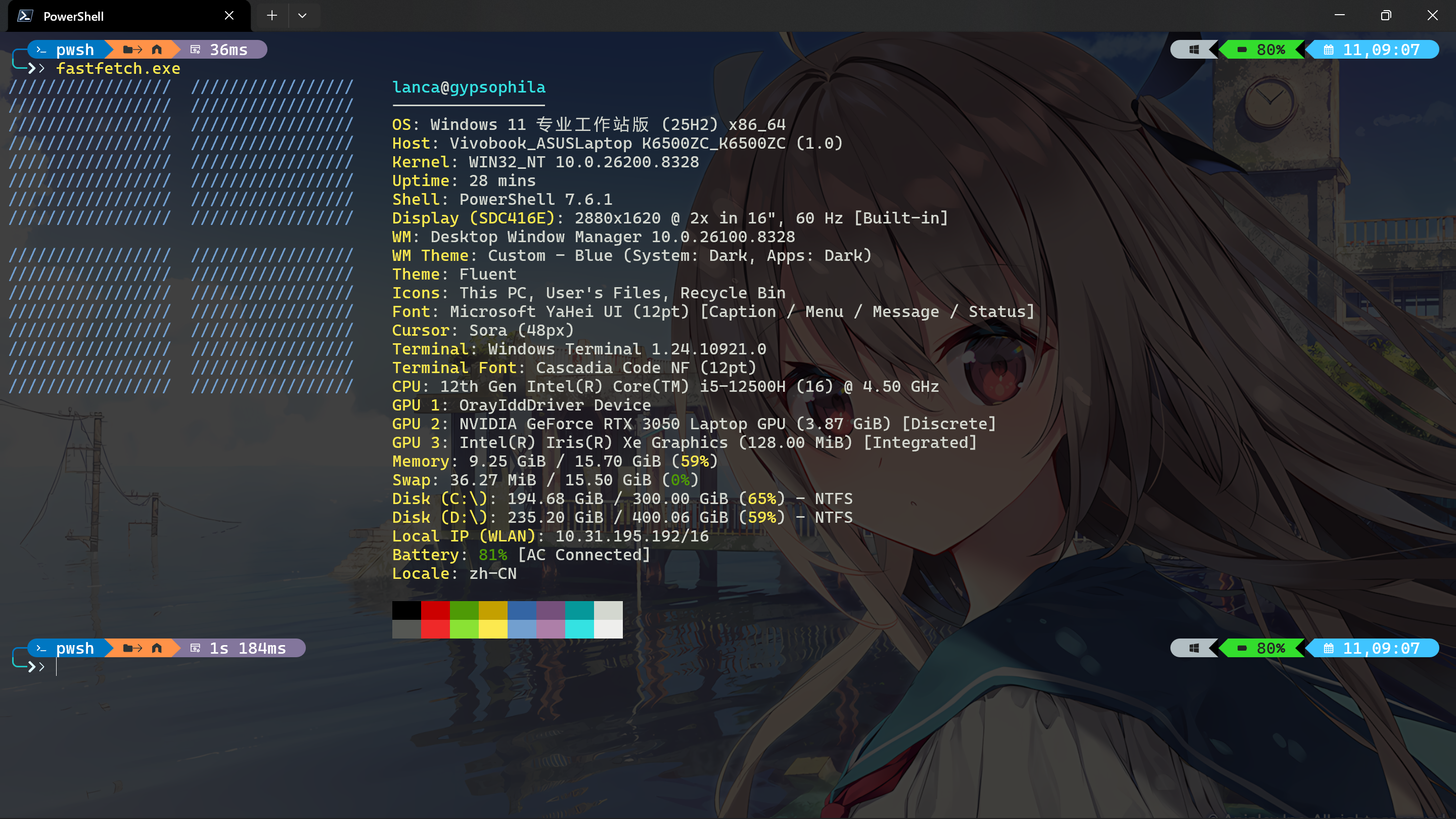
如果有类似如下弹出窗口,则你的Windows已经安装有Windows终端(图中信息仅作展示用)
第一部分:安装VSCode插件并安装WSL2软件
安装VSCode插件
打开VS Code并进入插件市场,搜索WSL或者Remote Development,安装Remote Development插件包,如下如图
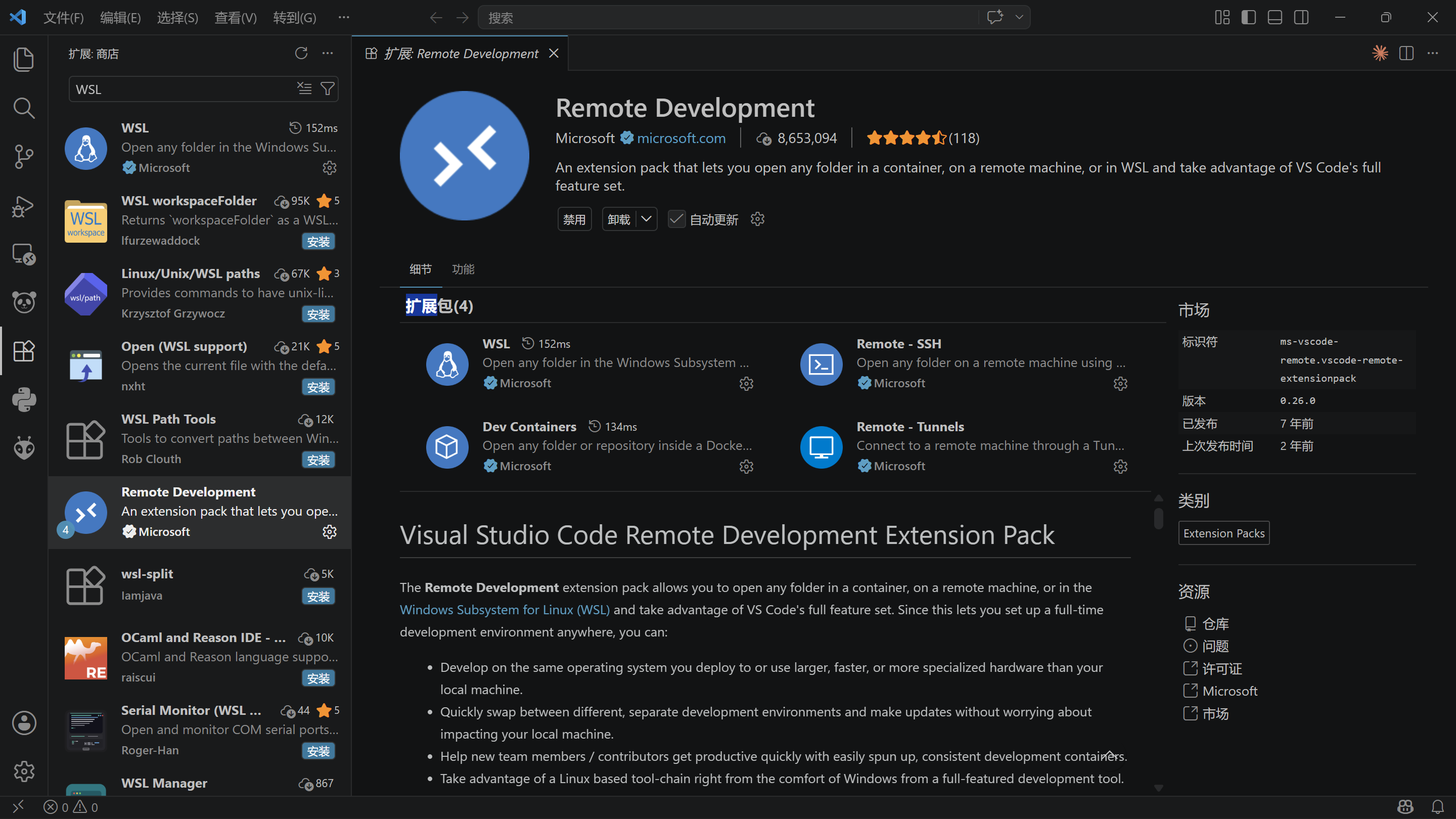
请务必确保四个插件均安装
安装WSL2
1.如果没有安装包
打开GitHub,搜索WSL,找到微软的WSL仓库的Release(发行版)
网址如下https://github.com/microsoft/WSL/releases/tag/2.7.3
下载wsl.2.7.3.0.x64.msi,如下图
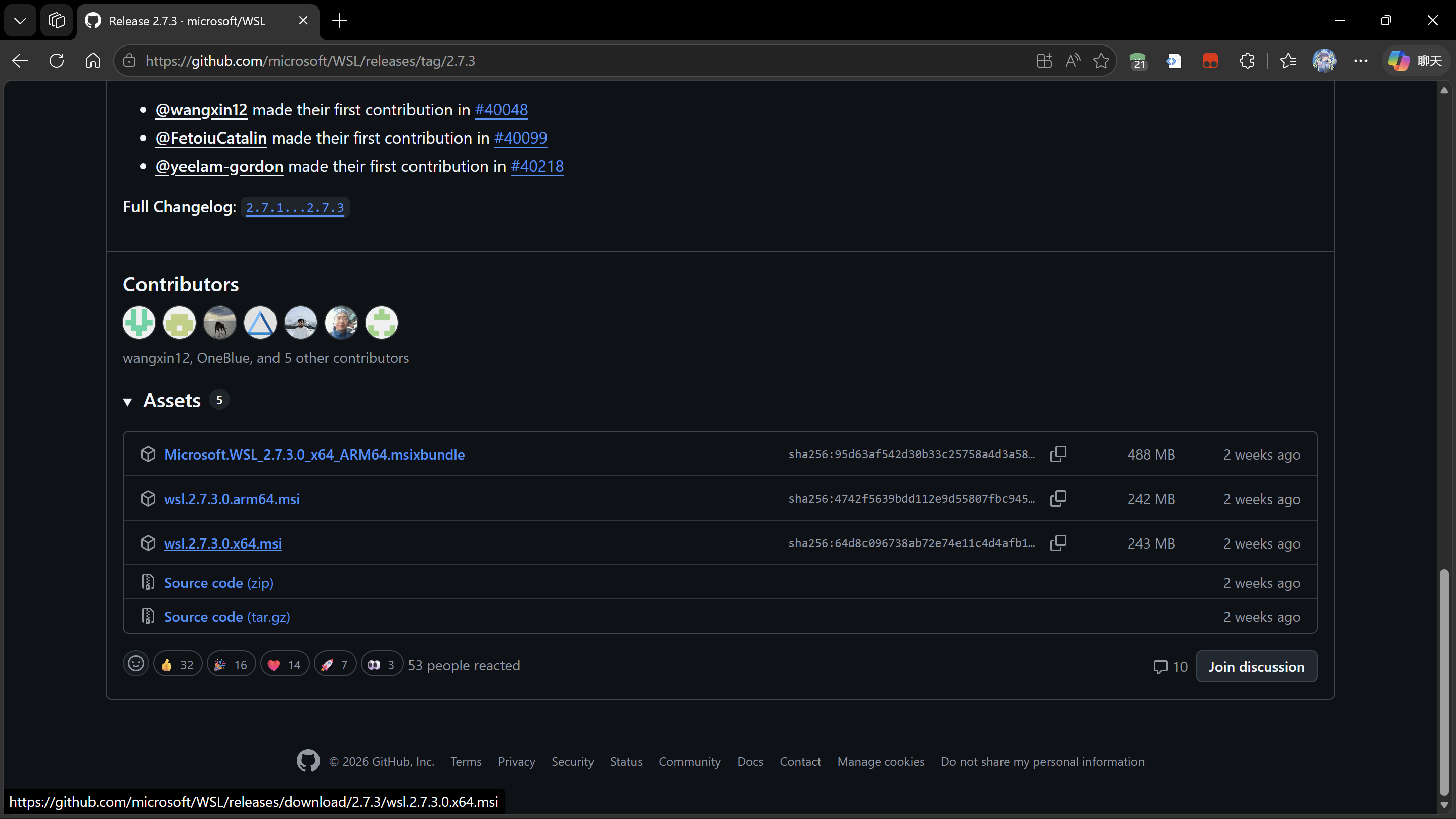
,点击下载
2.如果有安装包/已经下载好了安装包
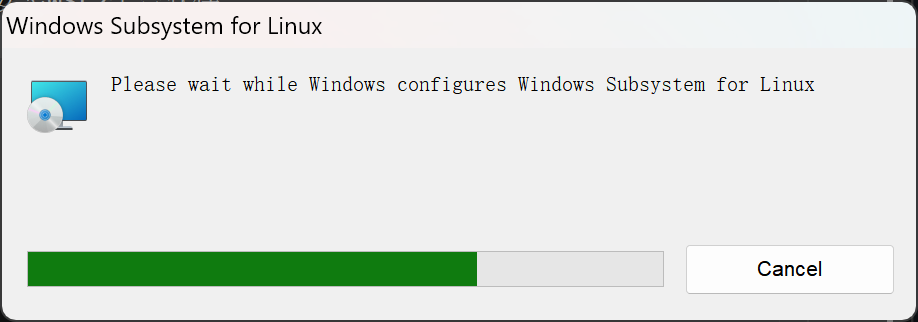
双击安装包安装WSL2平台软件,等待安装完成
3.检查WSL2安装情况
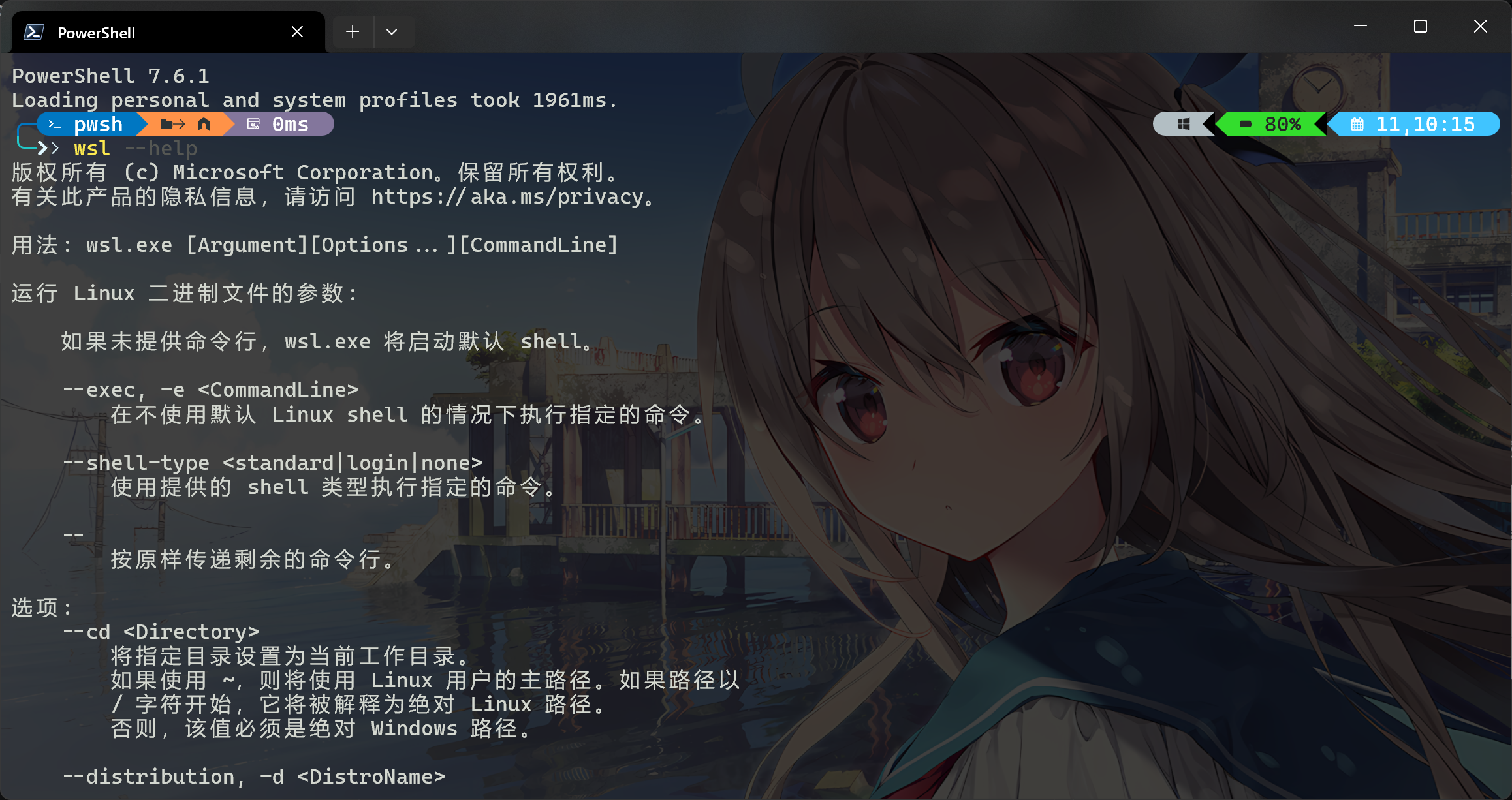
进入终端,输入wsl --help,查看是否有输出,如有如下输出,则成功
第二部分:导入WSL2镜像
请务必不要将WSL2实例导入到C盘!
请务必不要将WSL2实例导入到C盘!
请务必不要将WSL2实例导入到C盘!
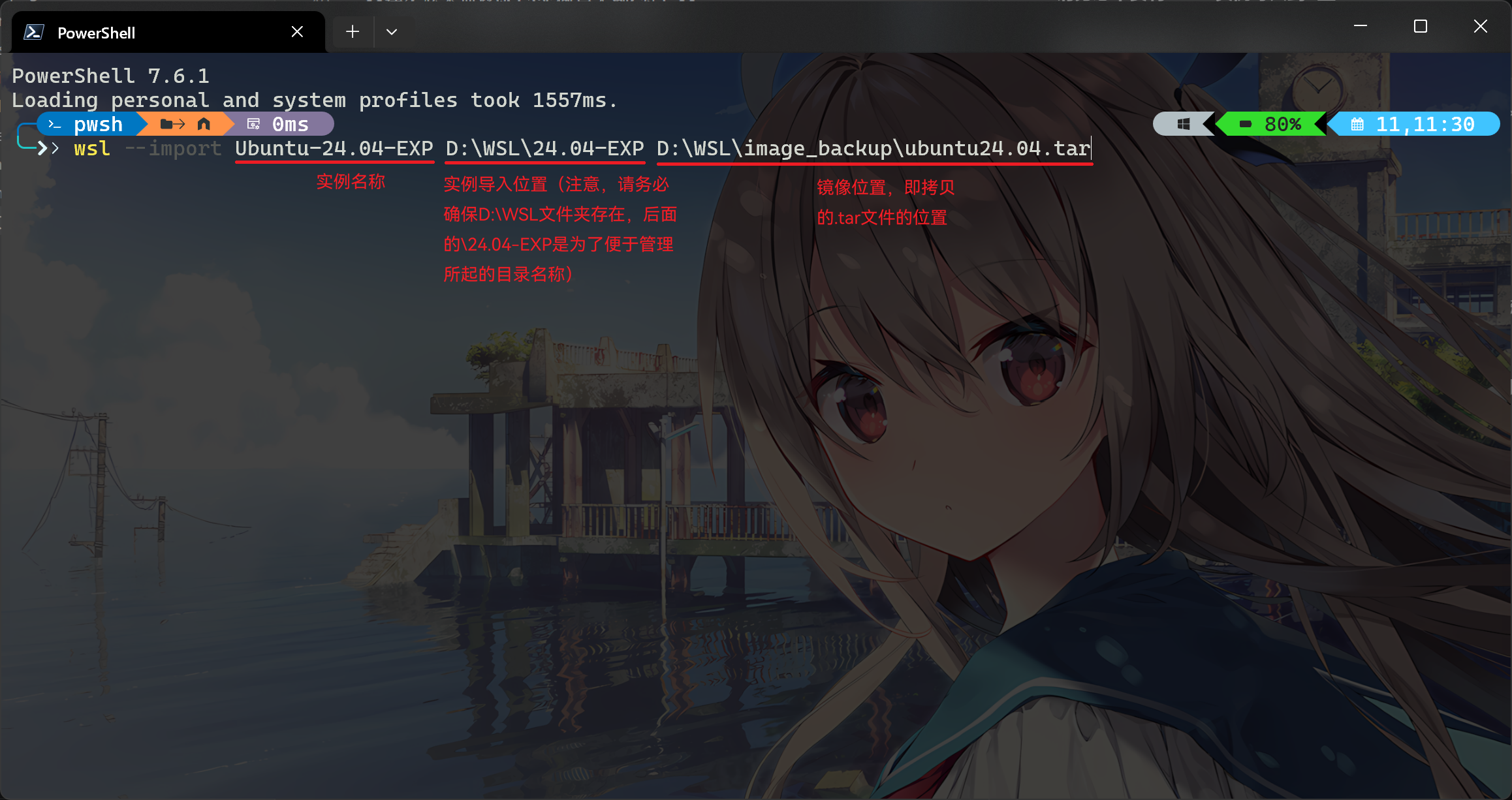
使用教师提供的WSL2镜像进行导入,导入命令如下
wsl --import <新建实例名称> <新建实例存储位置> <实例镜像路径>
导入示范:
P.S. 解惑:实例与镜像
教师提供的文件,即Ubuntu-24.04-WSL.tar,这是系统的安装包,我们称之为"镜像"
安装后的操作系统,实际上为一个轻量化的虚拟机,我们称之为"实例"
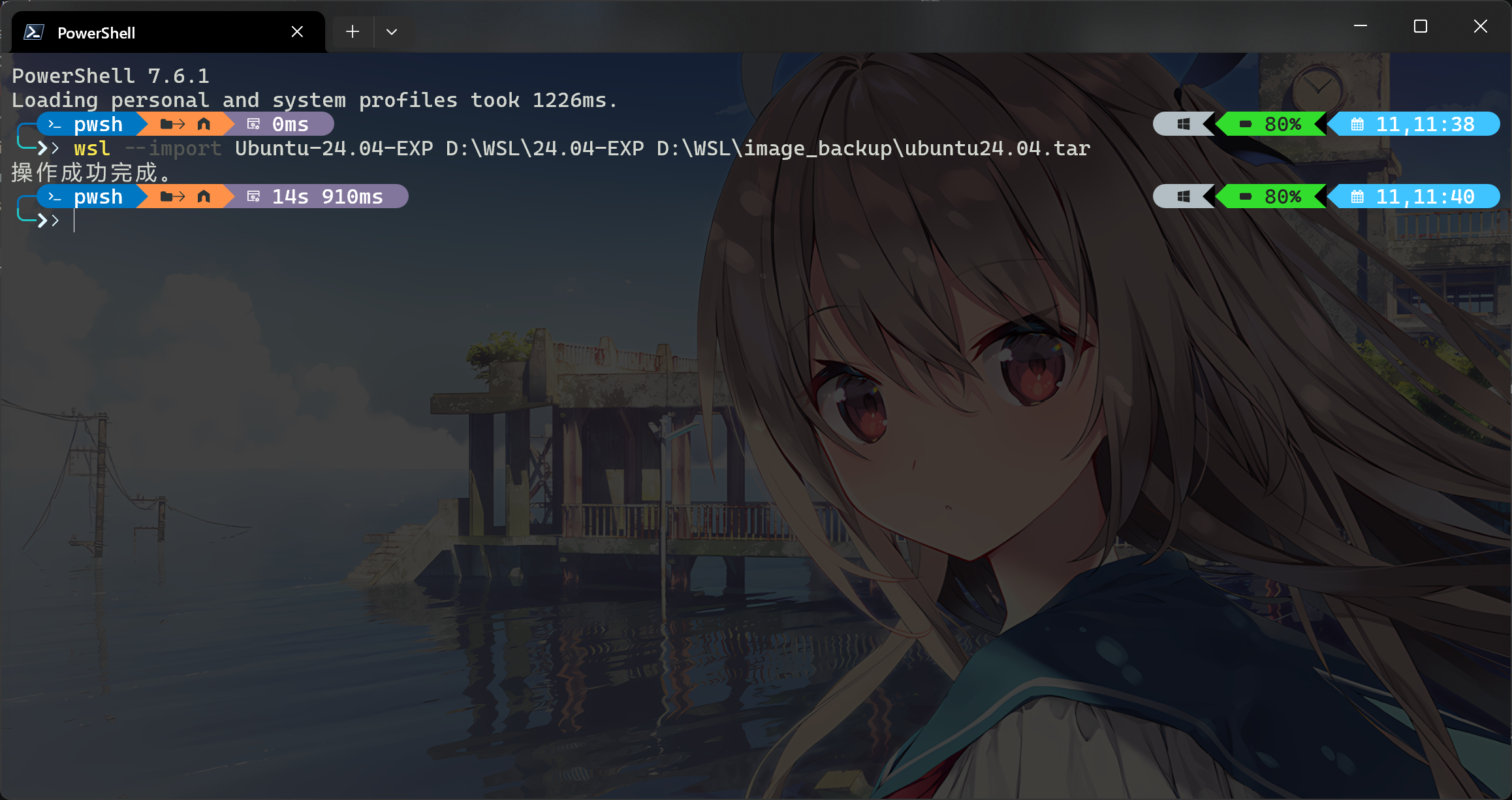
导入完成结果如下:
第三部分:启动WSL2实例
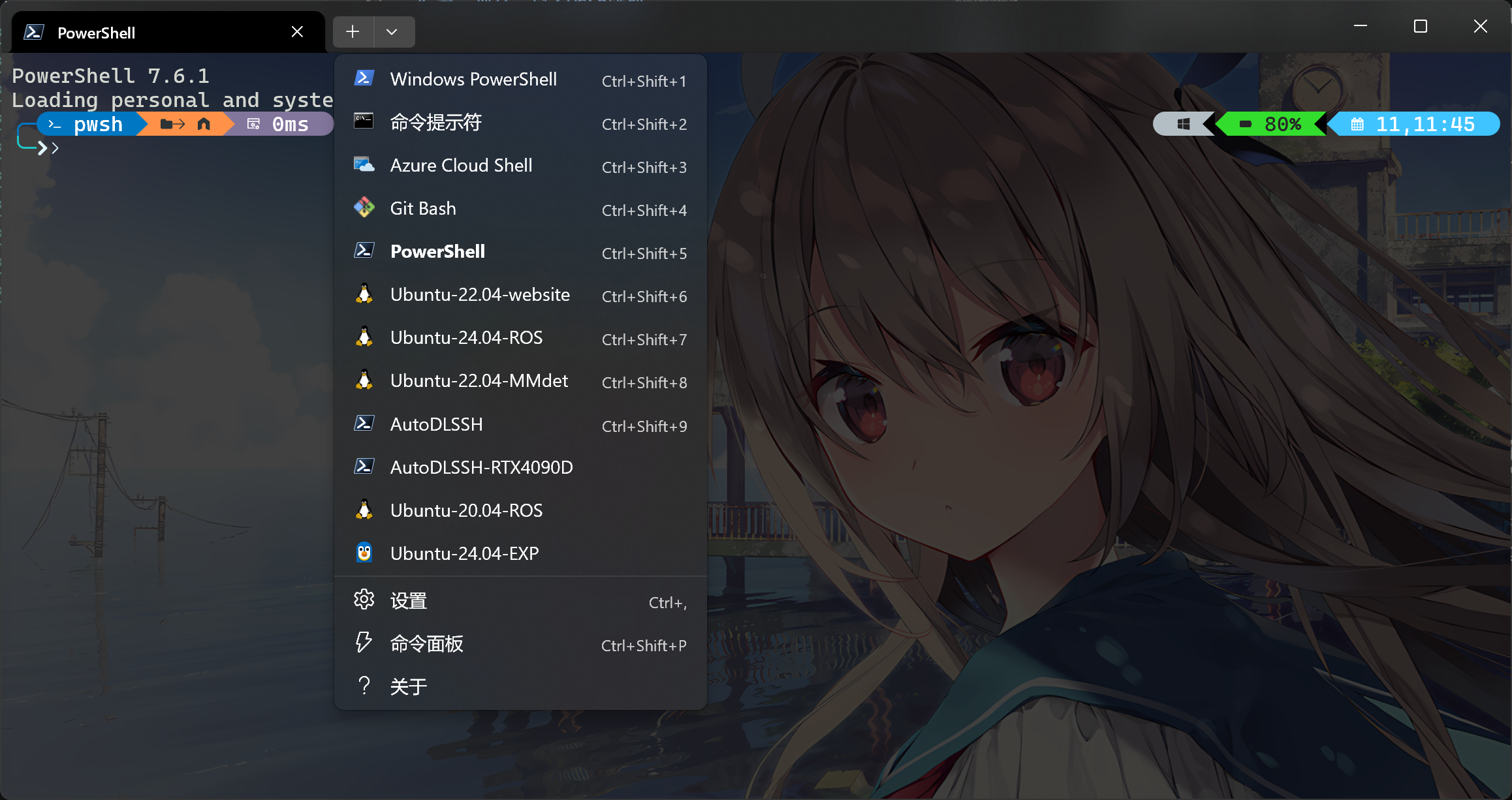
在导入完成后,关闭当前终端,再次使用win + R组合键打开终端,在终端的下拉菜单中,应当可以看到导入的实例,如下图所示
点击启动WSL2实例,启动后如下,已换好源
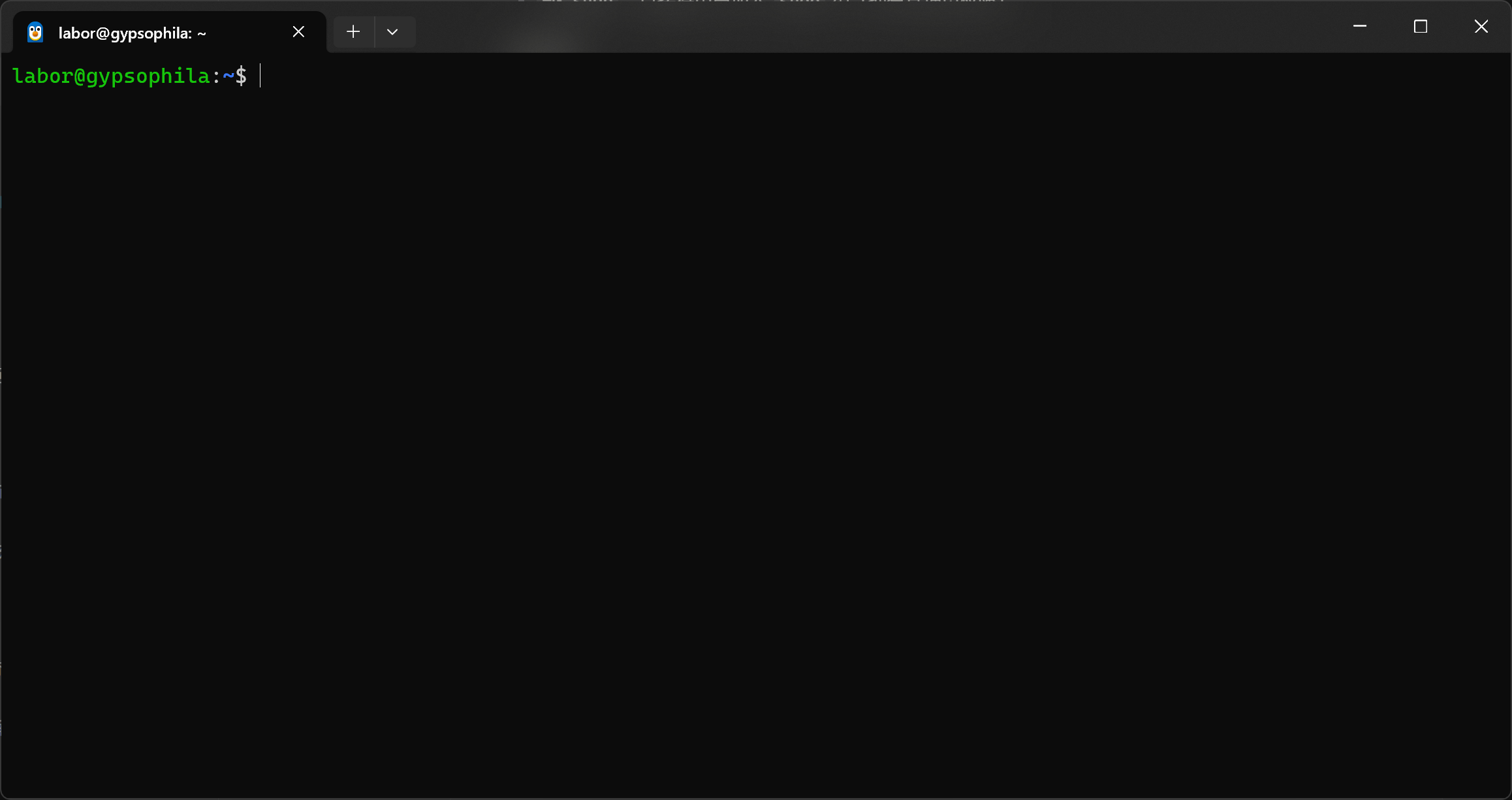
默认用户:labor
默认密码:labor
